Oracle's 11'i
ana ekranına ekle
Oracle's 11'i gerçek bir uygulama gibi iPhone'una sabitle. Tam ekran açılır — adres çubuğu yok, Safari sekmesi yok — doğrudan turnuva ağacına. Yaklaşık on saniye sürer ve indirilecek bir şey yok.
-
1
Bu sayfayı Safari'de aç
Bu yalnızca Safari'de çalışır — Chrome ya da uygulama içi tarayıcıda değil; başka bir uygulamadan bir bağlantıya dokunduysan önce Safari'de aç.
-
2
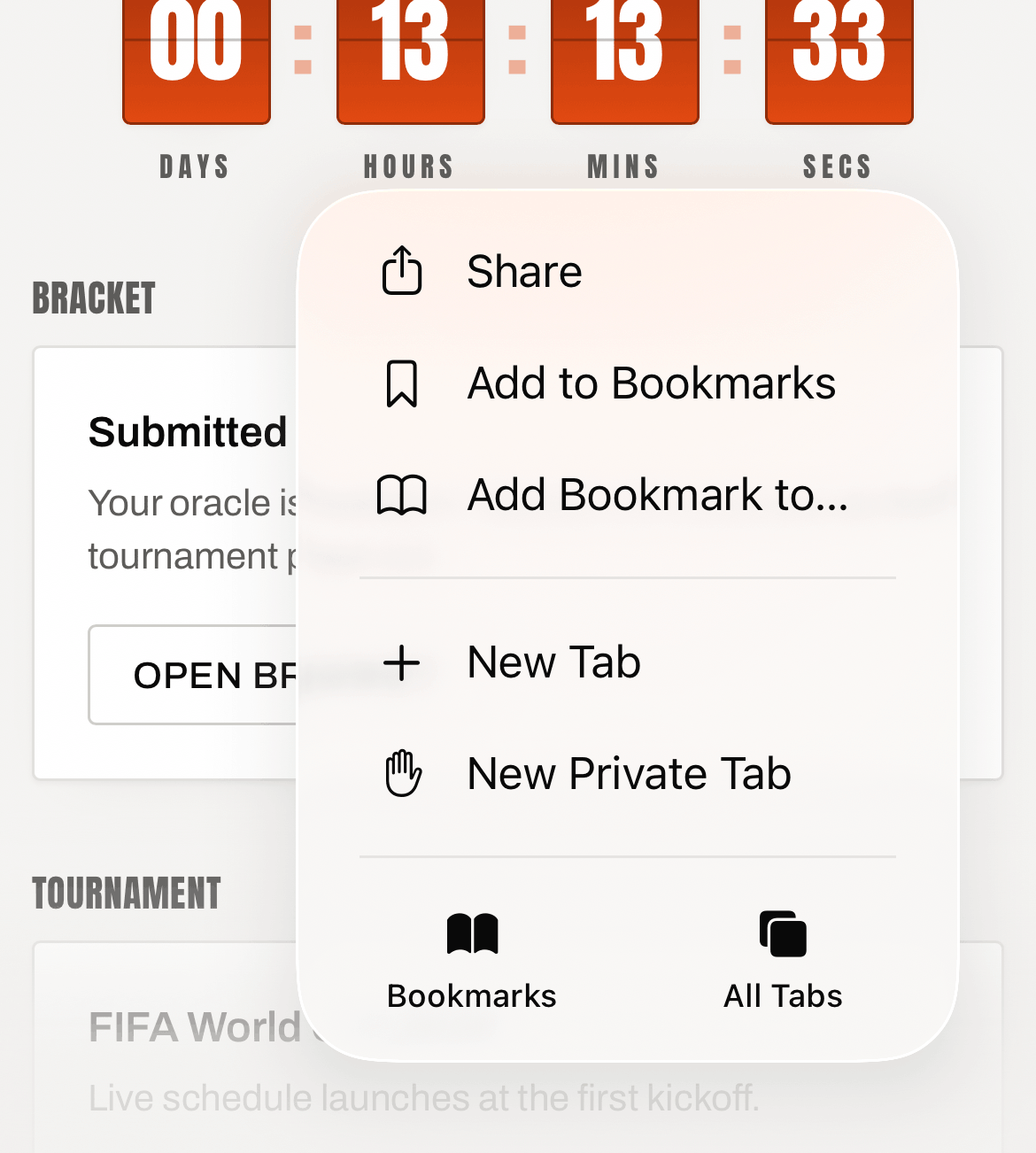
Paylaş düğmesine dokun
Ekranın altındaki (iPad'de sağ üstteki) araç çubuğunda yukarı ok işaretli kare simgesidir.
-
3
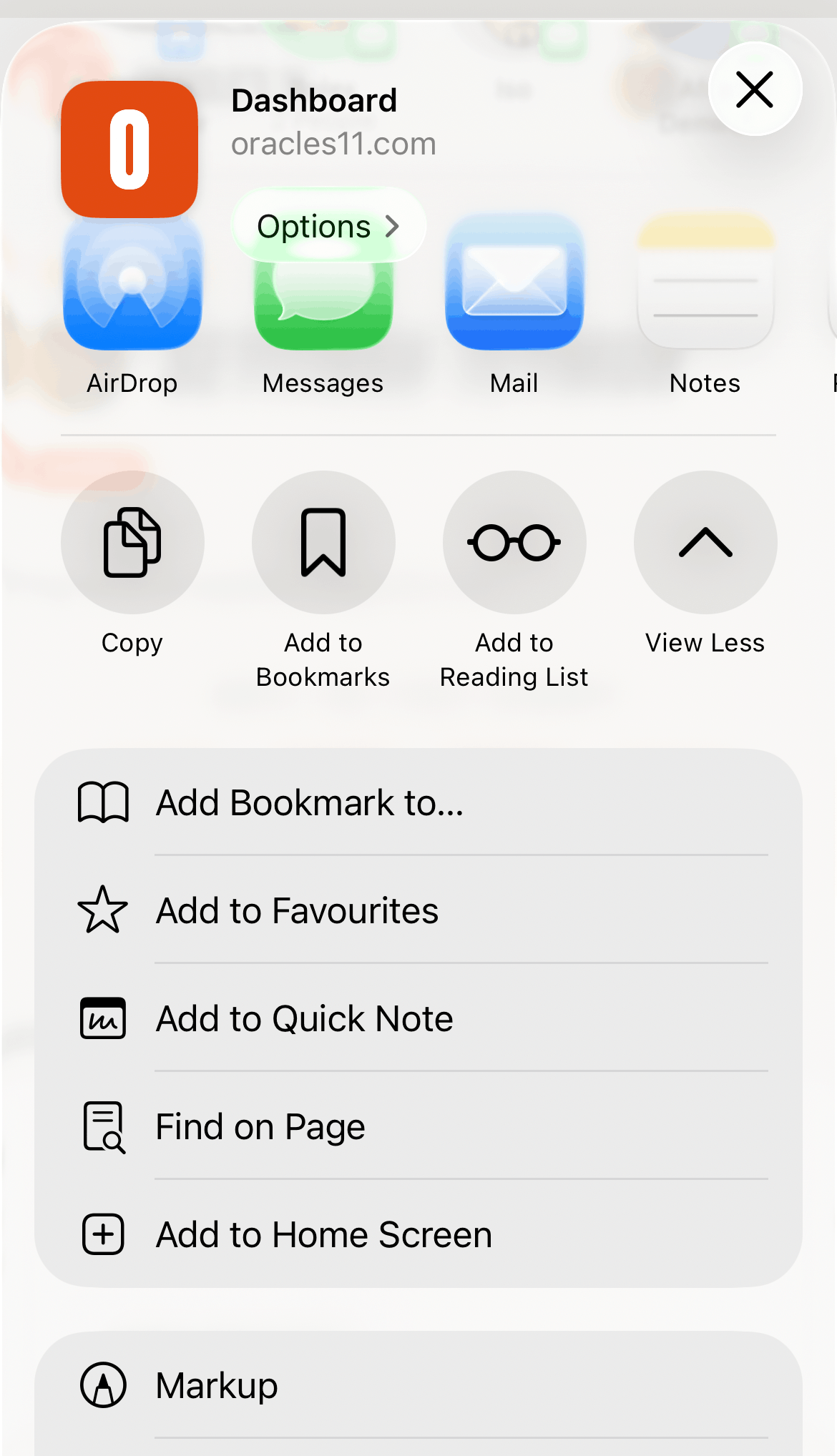
"Ana Ekrana Ekle"yi seç
Paylaşım sayfasında görene kadar aşağı kaydır, sonra dokun. İstersen burada yeniden adlandırabilirsin — varsayılan sadece "Oracle's 11".
-
4
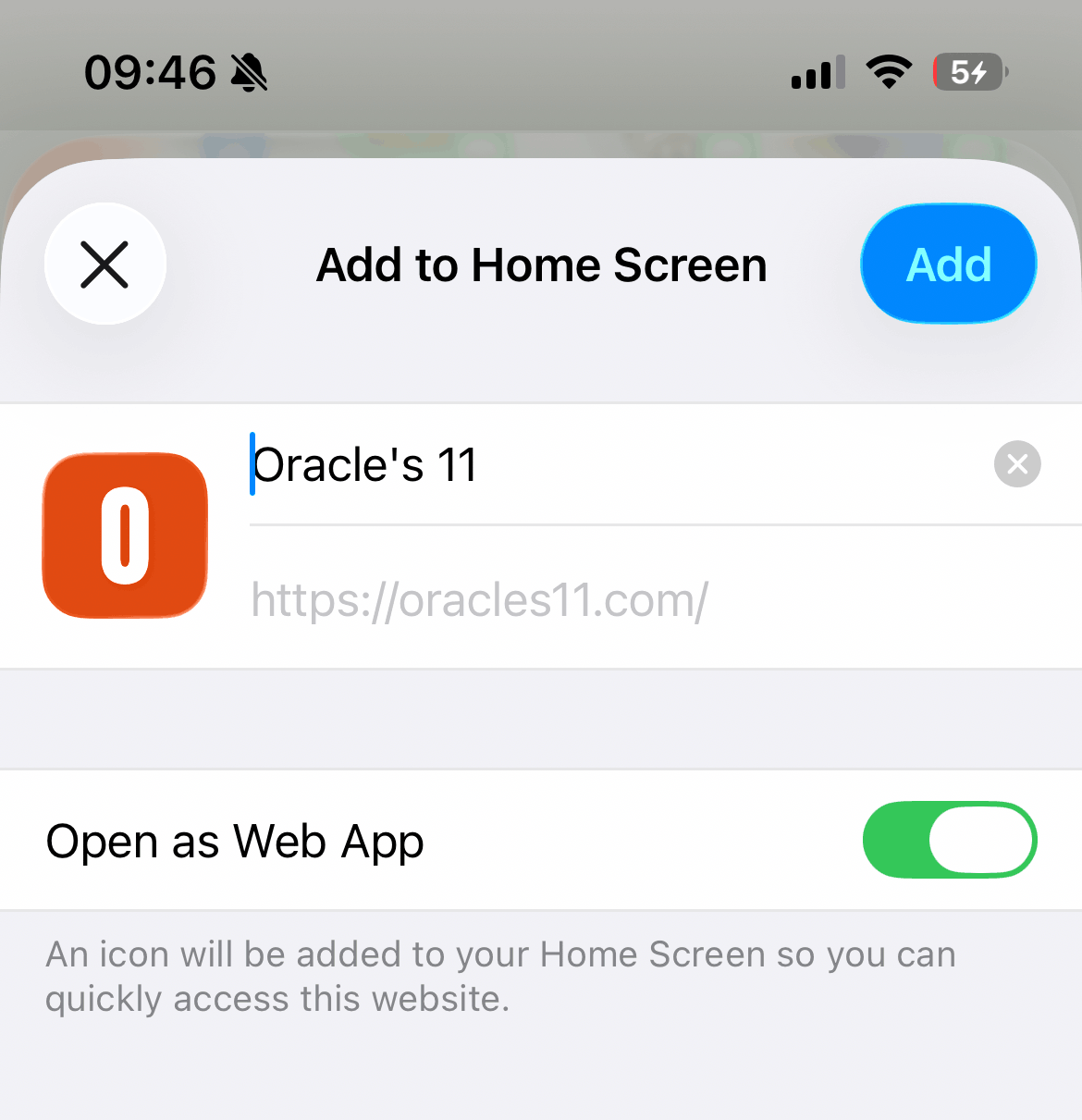
"Ekle"ye dokun
Sağ üst köşe. "Oracle's 11" simgesi diğer uygulamalarının yanında ana ekranına yerleşir.
-
5
Bir uygulama gibi başlat
Yeni simgeye dokun. Oracle's 11 bağımsız bir web uygulaması olarak tam ekran açılır — bir kez giriş yap ve hazırsın.
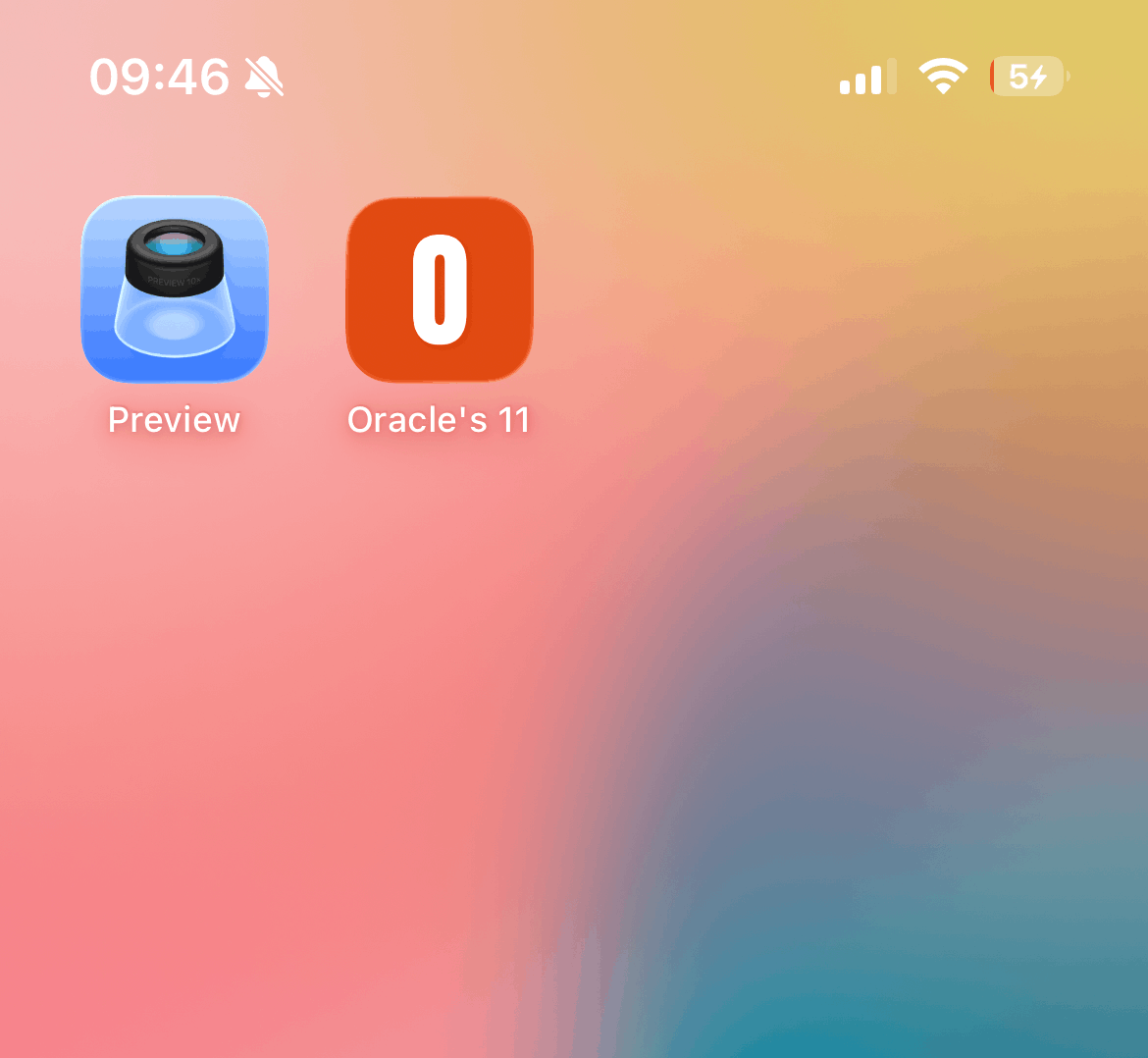
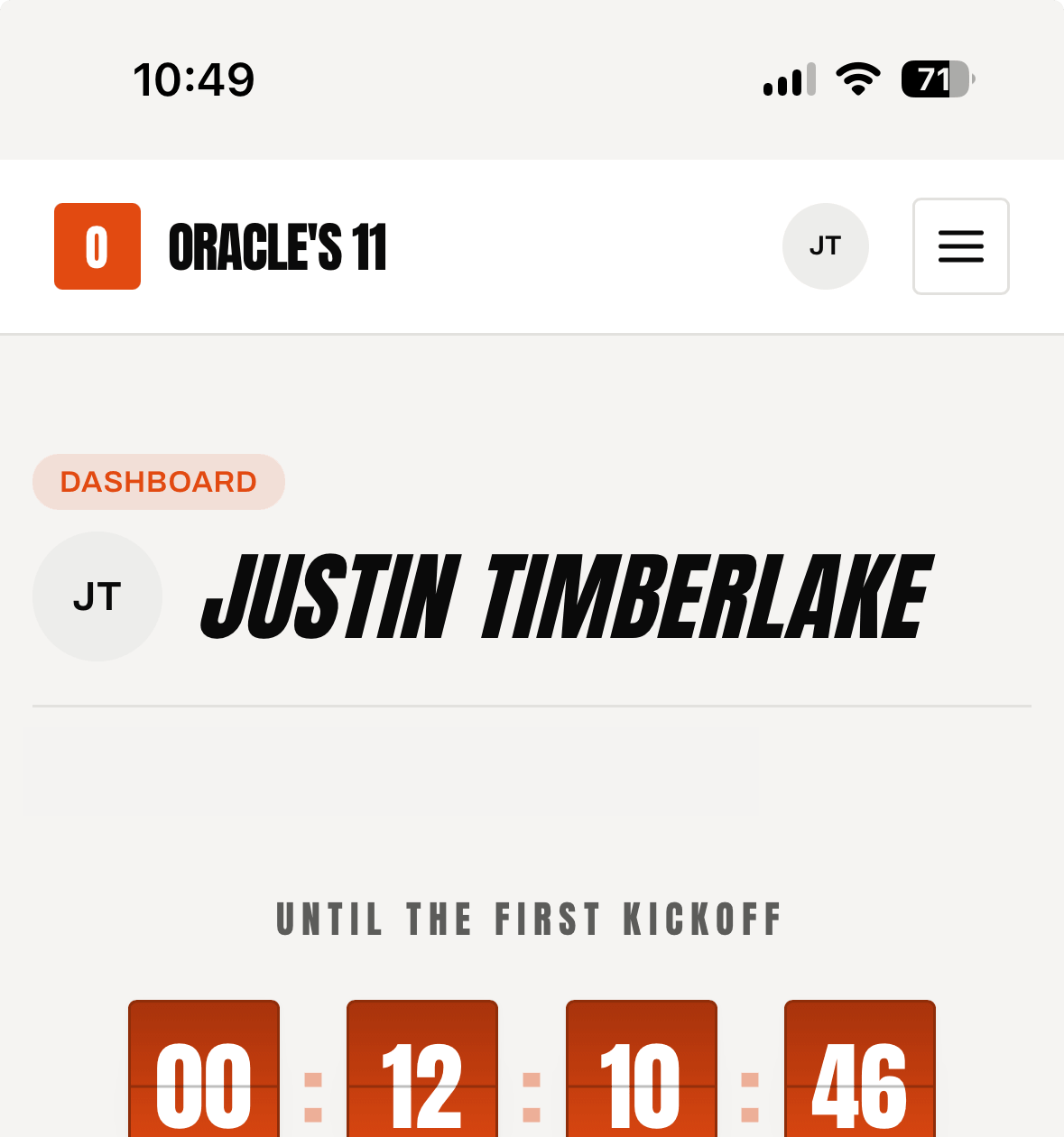
Her şey hazır — Oracle's 11 artık ana ekranında.
Neden web uygulaması olarak çalıştırmalı?
- Tam ekran. Adres çubuğu ya da tarayıcı arayüzü yok — turnuva ağacına daha çok yer.
- Bir dokunuş uzağında. Tam ana ekranında; adres yazmadan ya da sekmeler arasında aramadan.
- İndirilecek bir şey yok. Sadece sabitlenmiş web sitesi — App Store yok, indirme yok, depolama kullanılmaz.